En este Post aprenderás los diferentes grupos que nos podemos encontrar en Azure, por un lado tenemos el grupo de Security y por otro lado el de Microsoft 365.
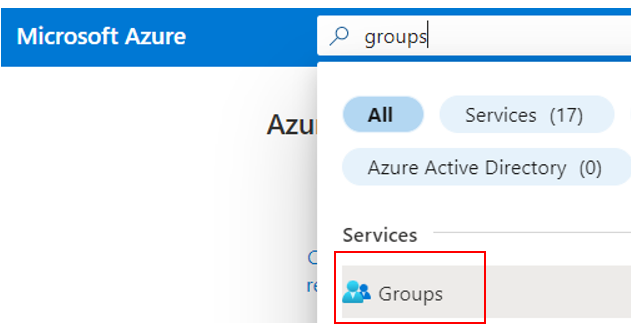
En el buscador del panel de control de Azure buscamos Groups:
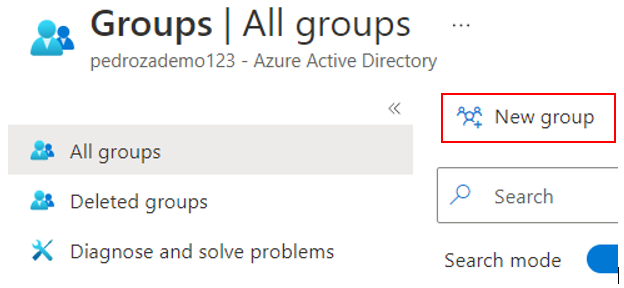
Para crear un grupo le damos a New Group:
Nos sale la siguiente página:
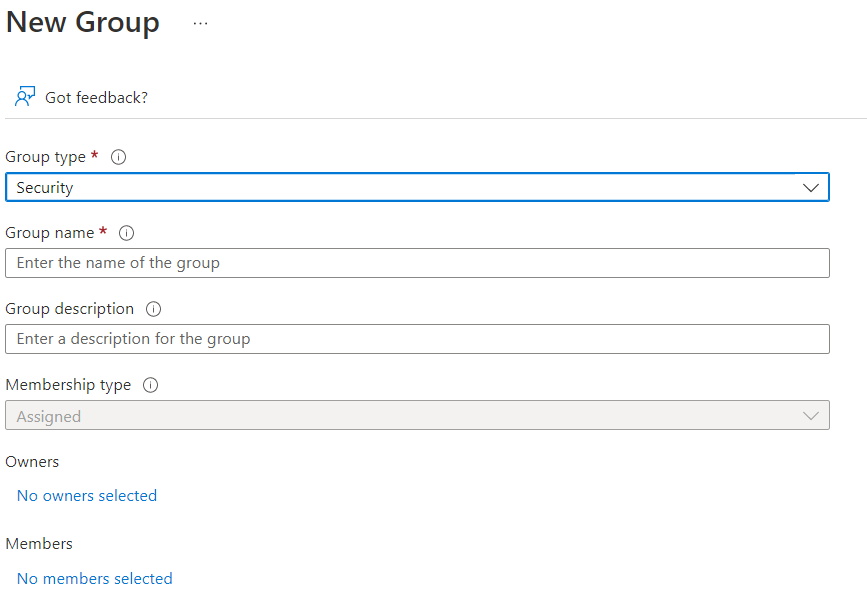
Ahora os explicare cada apartado;
Group Type, se refiere al grupo de tipo, como dije antes tenemos tanto el de Security y el de Microsoft 365.
Group Security: Administran el acceso de los miembros y equipos a los recursos, por ejemplo, yo tengo una maquina VM1, y quiero que esa maquina tenga acceso X personas, en lugar de conceder acceso de persona en persona a esa maquina, creo un grupo, y añado a los usuarios. El permiso para acceder a la VM1 se lo doy al grupo. Esto tiene como ventaja, que si una persona del grupo deja el proyecto, con sacarlo directamente del grupo pierde el acceso a la VM1. Requiere de un administrador de Azure AD para la creación.
Groups Microsoft 365: Sirven para ayudar a la colaboración entre los miembros del un equipo, tienen un correo compartido, calendarios, sharepoint. Permite ofrecer acceso a personas fuera de la organización. Este grupo puede ser creado por usuarios y administradores.
Tanto en el Group Name / Group Description, se coloca el nombre que queremos o el que nos digan.
En Membership Type, solo funciona para Licencias de Azure AD Premium, con las Azure AD free sale por defecto en Assigned.
Tenemos las siguientes opciones:
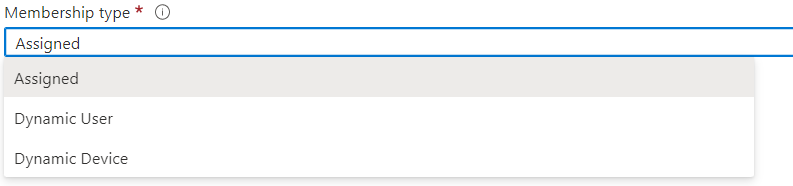
Assigned: Tu asignas directamente el usuario
En Owners, se pone el dueño del grupo, en Members seleccionamos los miembros del grupo.
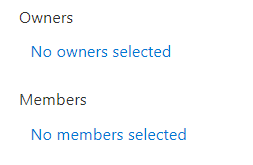
Si le damos a No members selected nos sale la siguiente pagina, ahí seleccionamos los miembros.
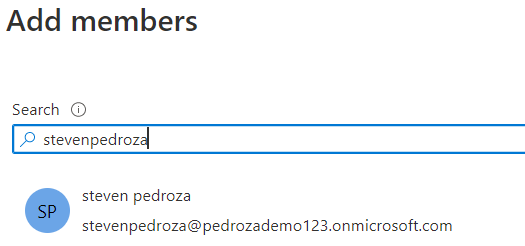
Le damos a guardar.

Dynamic User/Device: Con esta manera podemos seleccionar los miembros del grupo a través de una regla. Por ejemplo puedo decir que se añadan en el grupo todos los usuarios que trabajen en el departamento IT.
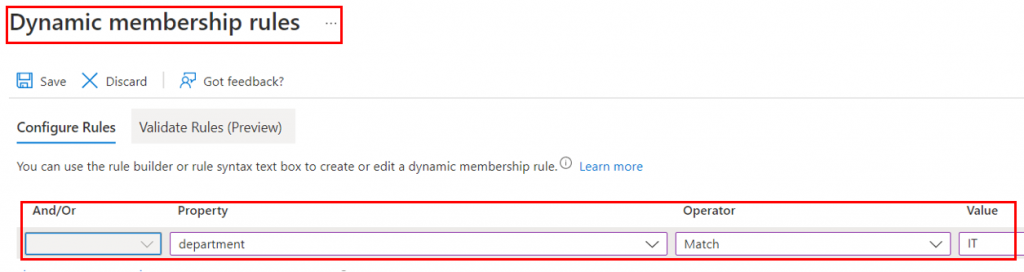
Por eso comento que en la creación de usuarios es importante rellenar todos los campos, ya que a la hora de crear un grupo dinámico, podemos elegir diferentes campos.
Ahora hare un ejemplo, creare el grupo cloudesdecero y añado al usuario stevenpedroza:
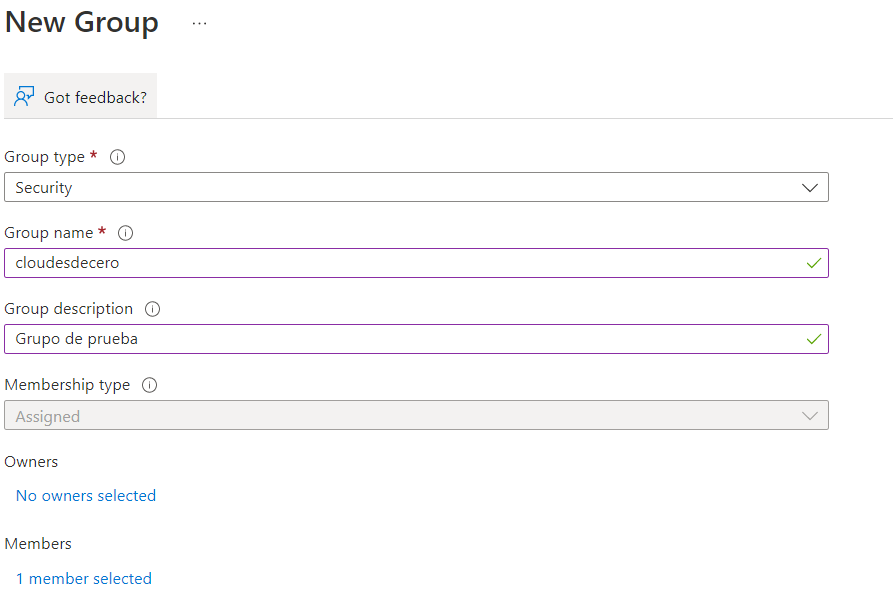
Una vez seleccionado todo le damos a Create.
Para comprobar que se ha creado el grupo, vamos a Groups y En Search buscamos el grupo:
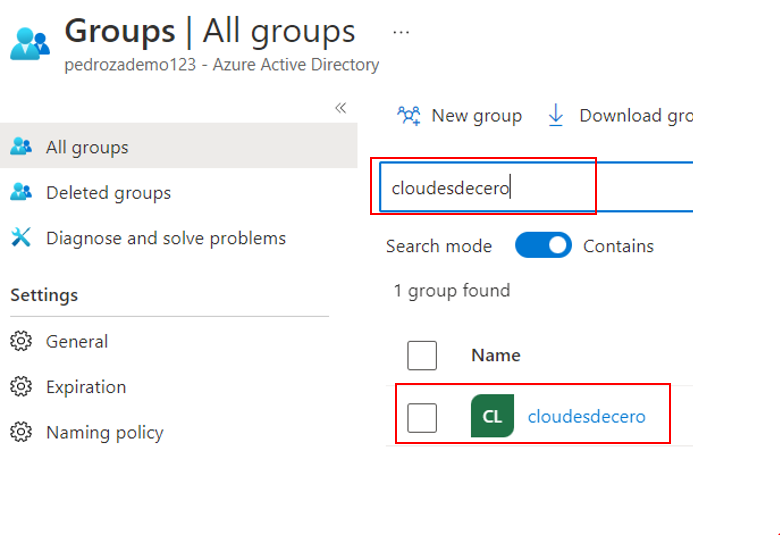
Seleccionamos el grupo:
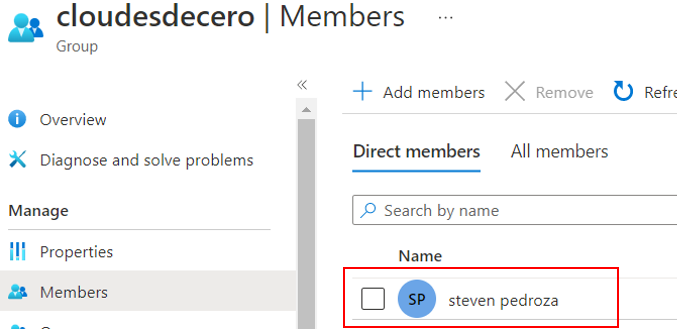
Para comprobar los Miembros le damos a Members
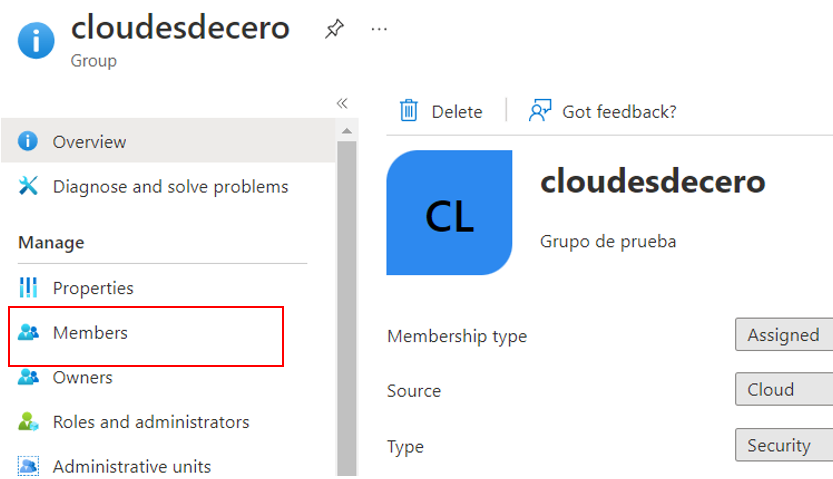
Como podemos observar se ha añadido correctamente: