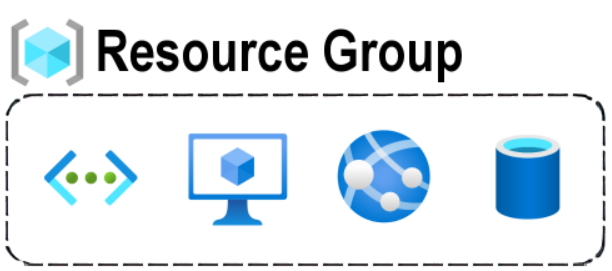
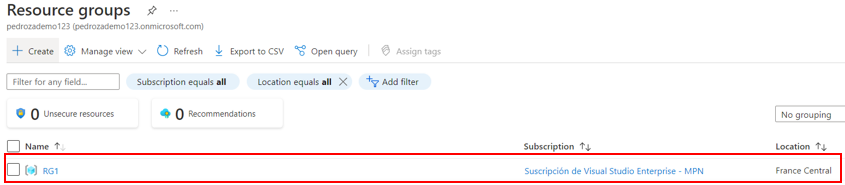
En este post os enseñare a crear un grupo de recursos.
Lo primero y mas importante es crear un grupo de recursos, ya que los recursos/servicios que creemos en Azure van dentro de uno de estos.
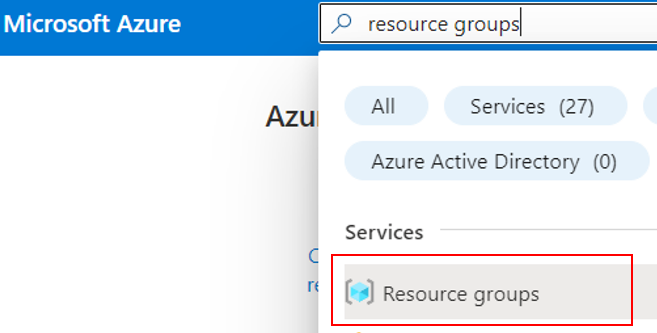
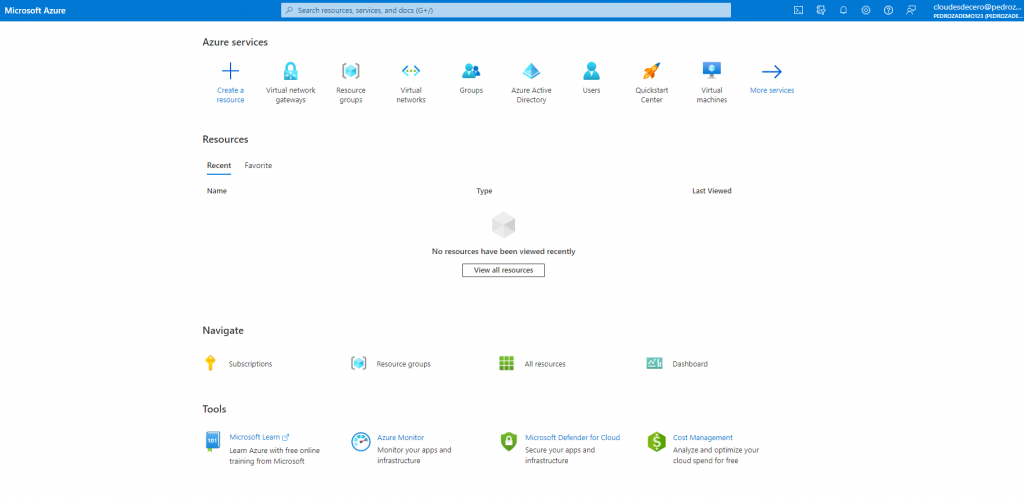
En el panel de Azure buscamos Resource groups (Grupo de Recursos):
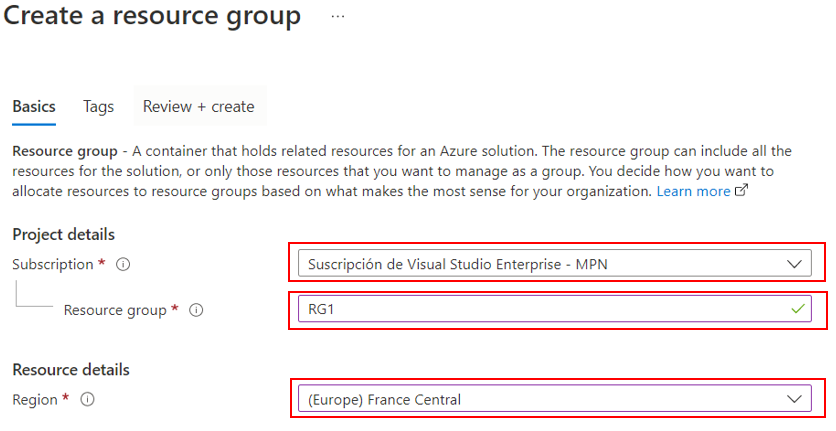
Importante, seleccionar la Suscripción donde crearemos el RG, el nombre del RG, y la Región ( Aquí seleccionamos la mas cercana a nuestra ubicación, para mejor latencia.)
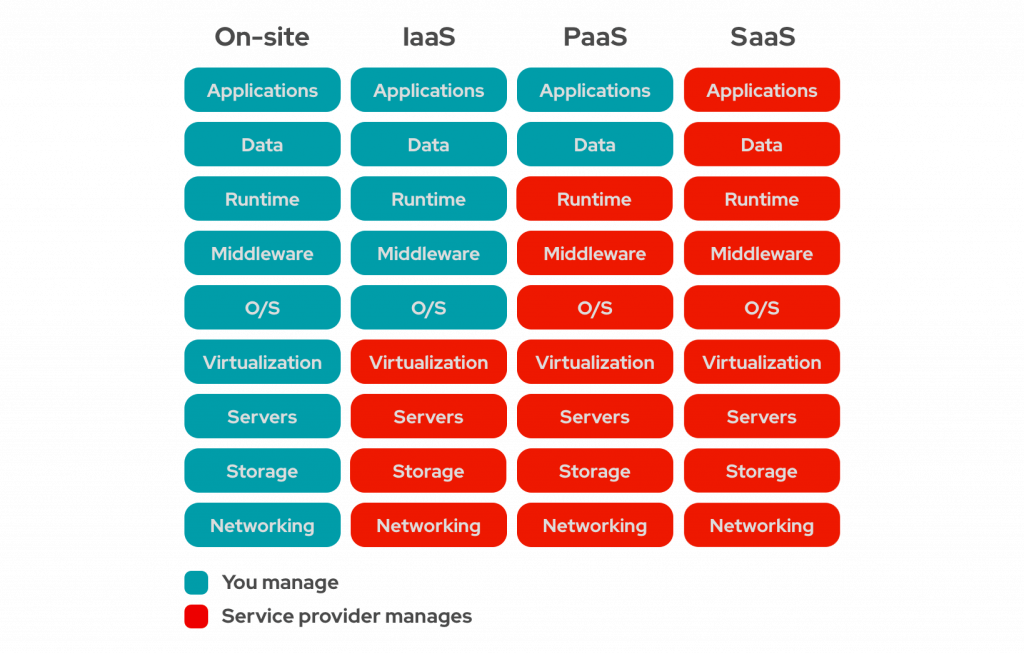
Un tercero presta los servicios de infraestructura, nosotros seriamos responsables del sistema operativo, el middleware etc…
El proveedor le da acceso a la red, a los servicios, a la virtualización y al almacenamiento que necesite, y administra esos recursos por usted.
No tenemos la necesidad de actualizar nuestro centro de datos local, ya que el proveedor se encarga de esto.
Nosotros accedemos a través de una API o un panel.
Seria una forma rápida y flexible de crear y desmontar entornos de prueba y de desarollo.
Ejemplos: Azure, AWS, Google Cloud.
Plataforma como servicio (PaaS)
El proveedor aloja tanto el hardware como el software. Permite al usuario desarrollar, ejecutar y gestionar sus propias aplicaciones sin tener que diseñar ni mantener la infraestructura ni la plataforma.
Ejemplos: AWS Elastic Beanstalk, Heroku y Red Hat OpenShift
Software como servicio (Saas)
El proveedor se encarga de las actualizaciones, correcciones de errores y el mantenimiento general del software, el usuario se conecta a la aplicación a través de una API o panel.
Un SaaS seria por ejemplo usar vía Web Outlook o Gmail.
Ejemplos: Salesforce, Google Apps y Red Hat Insights.
Si queréis leer más de este tema os dejo el siguiente enlace:
¿A que se refiere la computación en la nube? A entregar los servicios informáticos a través de Internet, por ejemplo, máquinas virtuales (VM), almacenamiento, bases de datos, redes…
Incluyen también IoT, aprendizaje automático e inteligencia artificial.
Estos servicios pueden aumentar su infraestructura rápidamente ya que se ofrecen a través de Internet.
Si queréis leer más de este tema os dejo el siguiente enlace:
En este Post aprenderás los diferentes grupos que nos podemos encontrar en Azure, por un lado tenemos el grupo de Security y por otro lado el de Microsoft 365.
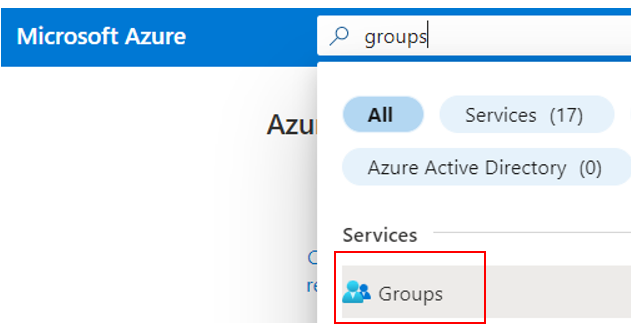
En el buscador del panel de control de Azure buscamos Groups:
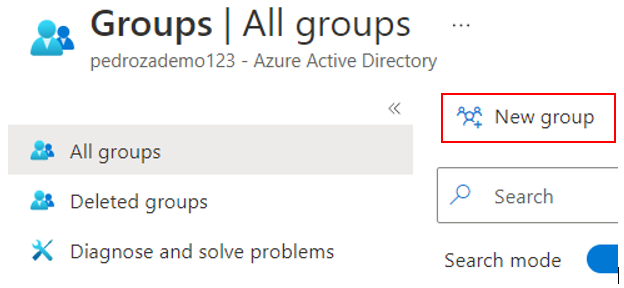
Para crear un grupo le damos a New Group:
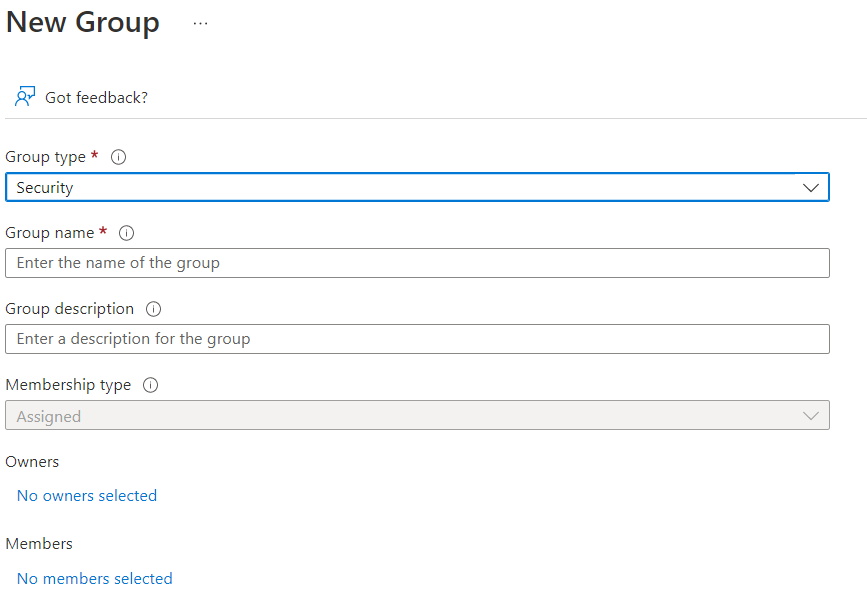
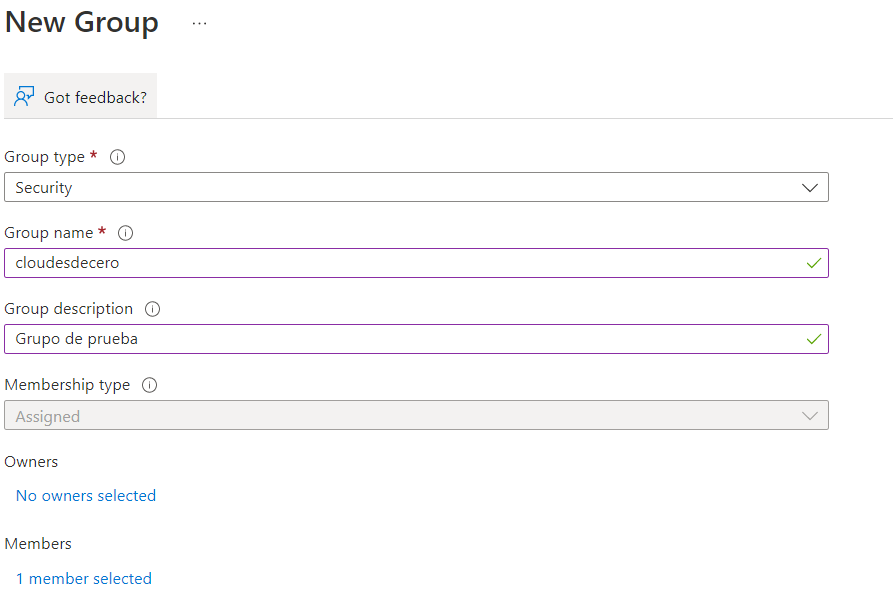
Nos sale la siguiente página:
Ahora os explicare cada apartado;
Group Type, se refiere al grupo de tipo, como dije antes tenemos tanto el de Security y el de Microsoft 365.
Group Security: Administran el acceso de los miembros y equipos a los recursos, por ejemplo, yo tengo una maquina VM1, y quiero que esa maquina tenga acceso X personas, en lugar de conceder acceso de persona en persona a esa maquina, creo un grupo, y añado a los usuarios. El permiso para acceder a la VM1 se lo doy al grupo. Esto tiene como ventaja, que si una persona del grupo deja el proyecto, con sacarlo directamente del grupo pierde el acceso a la VM1. Requiere de un administrador de Azure AD para la creación.
Groups Microsoft 365: Sirven para ayudar a la colaboración entre los miembros del un equipo, tienen un correo compartido, calendarios, sharepoint. Permite ofrecer acceso a personas fuera de la organización. Este grupo puede ser creado por usuarios y administradores.
Tanto en el Group Name / Group Description, se coloca el nombre que queremos o el que nos digan.
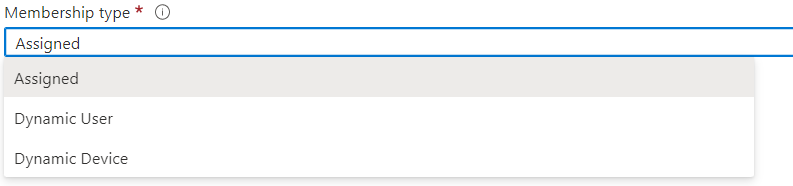
En Membership Type, solo funciona para Licencias de Azure AD Premium, con las Azure AD free sale por defecto en Assigned.
Tenemos las siguientes opciones:
Assigned: Tu asignas directamente el usuario
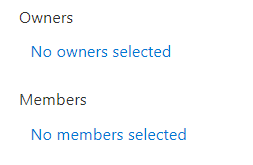
En Owners, se pone el dueño del grupo, en Members seleccionamos los miembros del grupo.
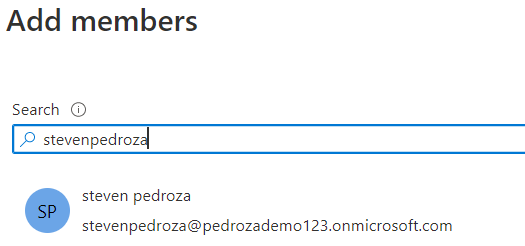
Si le damos a No members selected nos sale la siguiente pagina, ahí seleccionamos los miembros.
Le damos a guardar.
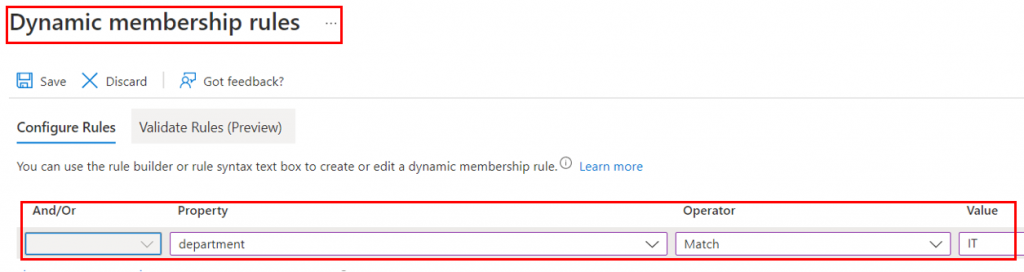
Dynamic User/Device: Con esta manera podemos seleccionar los miembros del grupo a través de una regla. Por ejemplo puedo decir que se añadan en el grupo todos los usuarios que trabajen en el departamento IT.
Por eso comento que en la creación de usuarios es importante rellenar todos los campos, ya que a la hora de crear un grupo dinámico, podemos elegir diferentes campos.
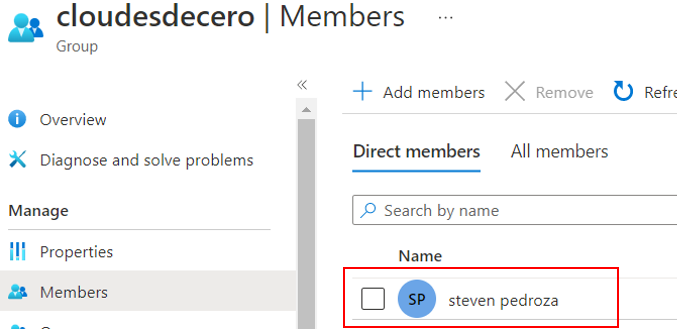
Ahora hare un ejemplo, creare el grupo cloudesdecero y añado al usuario stevenpedroza:
Una vez seleccionado todo le damos a Create.
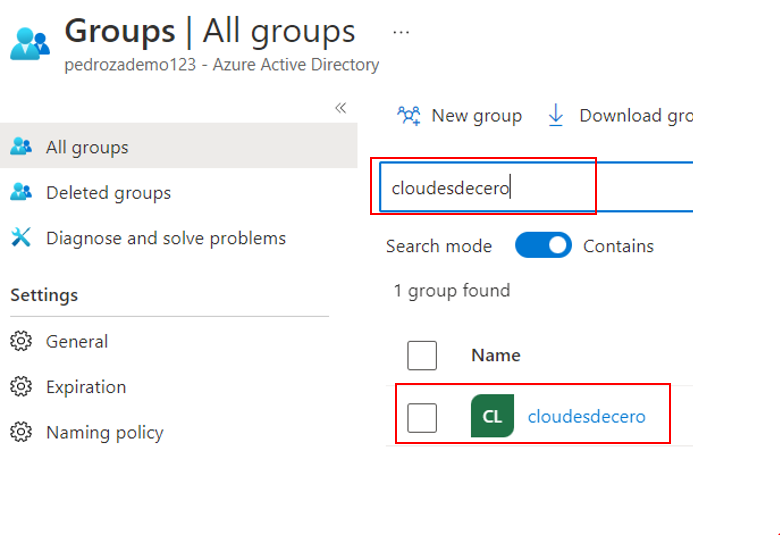
Para comprobar que se ha creado el grupo, vamos a Groups y En Search buscamos el grupo:
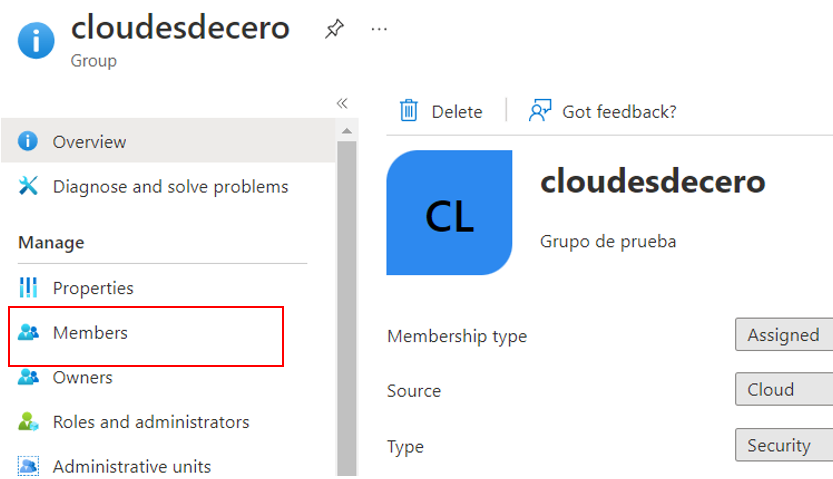
Seleccionamos el grupo:
Para comprobar los Miembros le damos a Members
Como podemos observar se ha añadido correctamente:
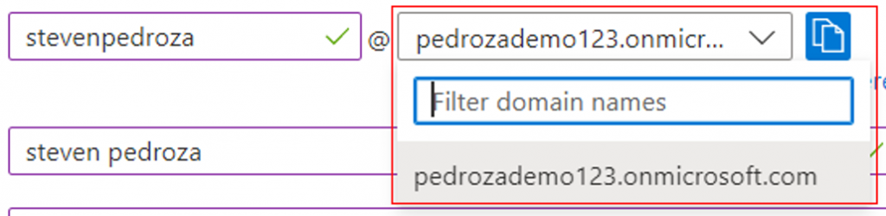
Si tenemos algún dominio propio, lo podemos seleccionar aquí:
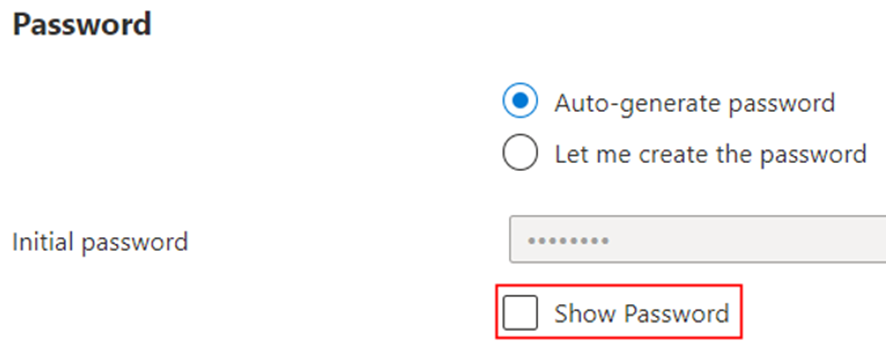
En el apartado Password, podemos crear una contraseña o generar una automáticamente (Recomiendo automáticamente, ya que al iniciar sesión por primera vez, te pide cambiar la contraseña ):
Para ver la contraseña, le damos a Show Password y la copiamos.
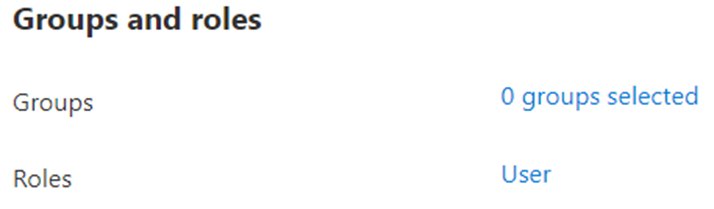
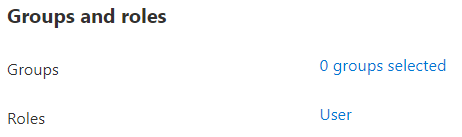
En Groups and Roles, seleccionamos el grupo, si este usuario pertenece a un grupo (Los grupos los explicare en la próxima publicación) se le añade. En Roles, se elige el rol que este usuario va a ejercer en la empresa, por ejemplo Administrador de Usuarios.
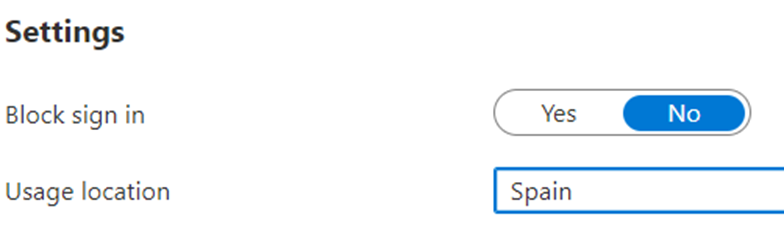
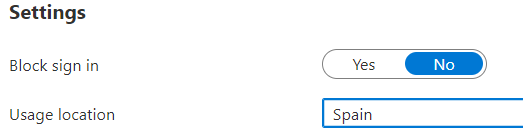
En el apartado Settings, te pregunta si quieres Bloquear el inicio de sesión, esto ya depende de tu organización. Puede que lo quiera bloquear hasta x dia, etc…
En uso de localización recomiendo elegir Si o Si el lugar de trabajo de este usuario. Si mas adelante le añades una licencia, te va a pedir que este configurado este apartado, sino te saldrá un error de localización.
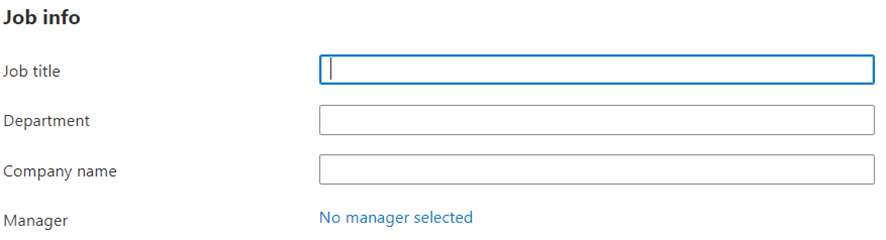
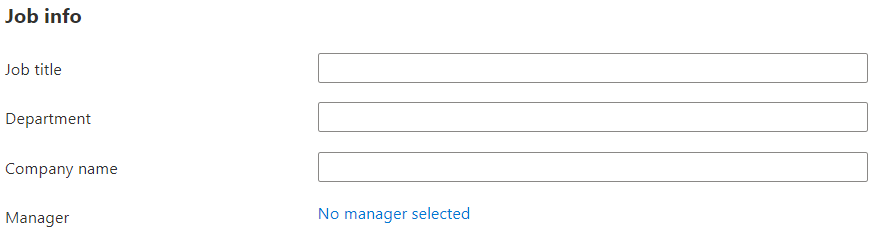
En el ultimo apartado Job info, te pide información respecto al usuario, yo lo recomiendo rellenar, ya que mas adelante si quieres por ejemplo crear un grupo dinámico, lo puedes hacer seleccionando todos los usuarios de un Departamento etc…
En Users, buscamos el usuario creado, como podemos ver sale en el tipo de usuario Member.
Invitar un usuario externo a la organización:
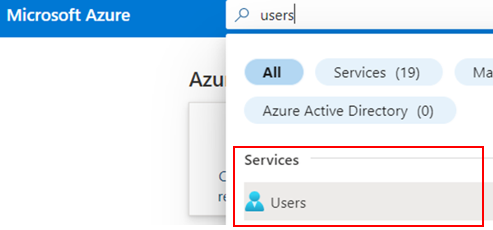
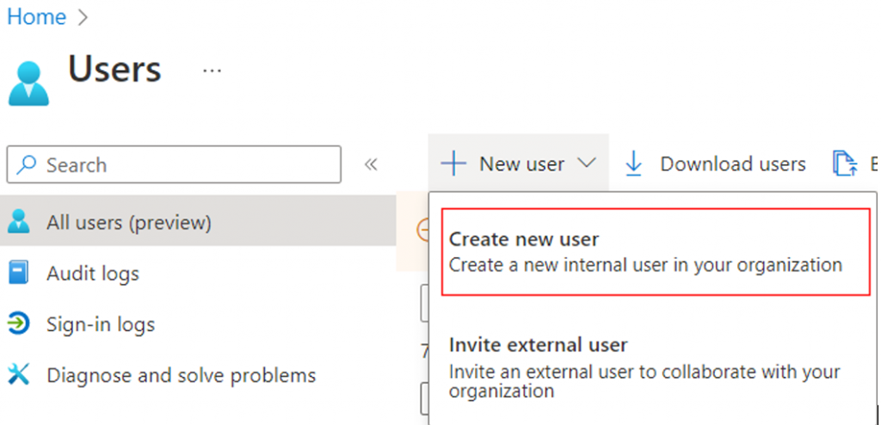
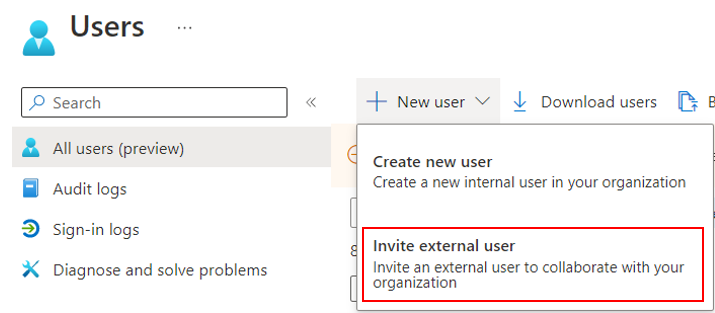
En Users, seleccionamos New User, después le damos a Invite a external user.
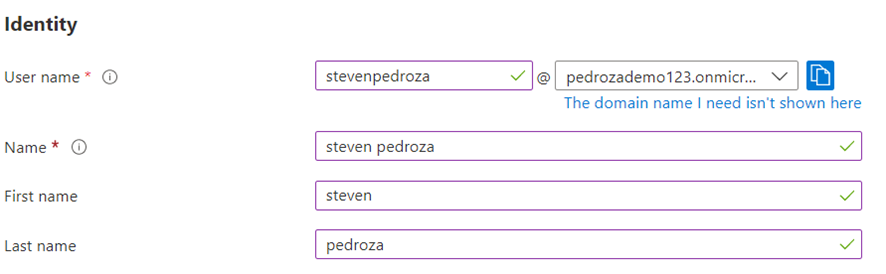
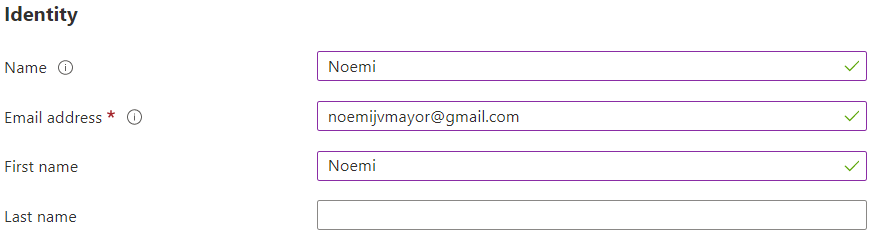
En Identity rellenamos los campos:
En Groups and roles seleccionamos el grupo y el rol del usuario:
En Settings:
En Job Info rellenamos los campos. En Manager seleccionamos el encargado del usuario.
Una vez invitado el usuario:
En Users, buscamos al usuario, como podemos observar sale Guest:
Muchas veces me preguntan por donde se debería empezar para introducirse en el mundo Cloud, considero esto muy relevante, ya que hoy en día puedes empezar a estudiar cualquier plataforma, como Azure, AWS, GCP, etc…
Lo único que se necesita es alguien que te sepa guiar. Yo, por mi parte empecé con Azure y como es la plataforma donde actualmente trabajo, me dedicaré a hablar y enseñarte por ahora sobre esta y que dirección tomar según lo que te gustaría trabajar.
Al venir desde un nivel básico, siempre se recomienda empezar desde el Az-900. Esta es la certificación inicial de Azure, por lo que podrás entender los conceptos iniciales de esta.
Una vez adquirido algunos conocimientos básicos y el certificado Az-900, te recomiendo sacarte el Az-104, esta ya tiene algo de dificultad, pero no es imposible. Esta certificación esta relacionada para gente que quiera dedicarse a la Administración de Azure.
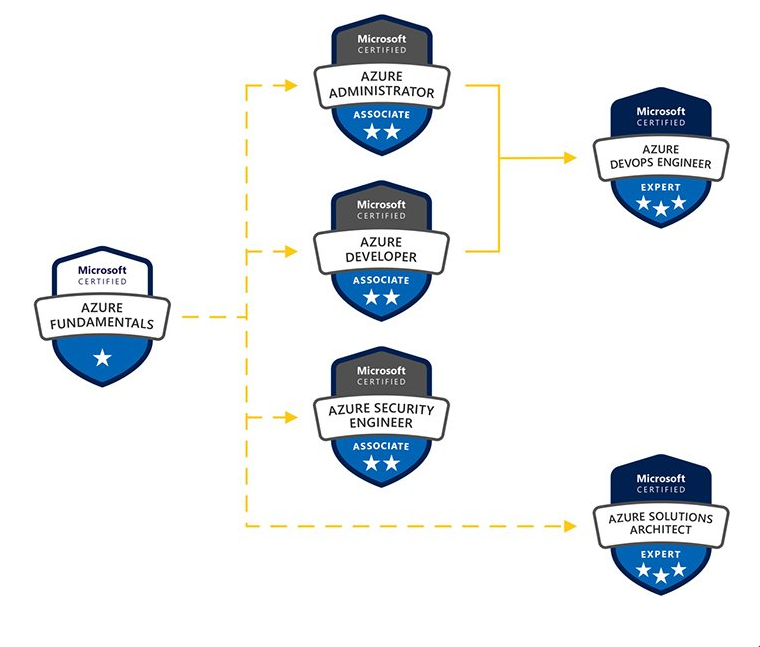
En esta imagen puedes ver una ruta que seguir, siempre partiendo desde el Az-900.
Como puedes observar, hay mas certificaciones, pero yo por ahora solo te hablaré del Az-900 y Az-104. Una vez que tenga subido y explicado todo sobre estas certificaciones explicaré el Az-305, actualmente es la certificación para Arquitecto de Azure, pero esto ya es algo muy avanzado, por lo que tendrás que tener unos conocimientos altos.
También tengo el Az-500, que en este caso sería la certificación de seguridad, por lo que hablaré de temas de seguridad tanto en la plataforma de Azure como en Office 365.